Domain schneeräumleisten.de kaufen?
Wir ziehen mit dem Projekt
schneeräumleisten.de um.
Sind Sie am Kauf der Domain
schneeräumleisten.de interessiert?
domain@kv-gmbh.de · 0541-91531010
Domain schneeräumleisten.de kaufen?
Wer kann bei xnview helfen?
Bei xnview kann in erster Linie der Kundensupport helfen. Es gibt auch eine aktive Community von Nutzern, die in Foren oder auf Social-Media-Plattformen Unterstützung anbieten können. Darüber hinaus gibt es auch zahlreiche Online-Tutorials und Anleitungen, die bei der Nutzung von xnview helfen können. **
Wie kann ich Fotos bei XnView retuschieren?
Um Fotos bei XnView zu retuschieren, öffne das gewünschte Foto in der Software. Klicke dann auf das Retuschierungs-Tool in der Symbolleiste, um unerwünschte Elemente zu entfernen oder Fehler zu korrigieren. Verwende die verschiedenen Pinsel- und Auswahlwerkzeuge, um die gewünschten Änderungen vorzunehmen, und speichere das bearbeitete Foto, wenn du mit der Retuschierung zufrieden bist. **

Ähnliche Suchbegriffe für XnView
Top-Angebote
Produkte zum Begriff XnView:
-
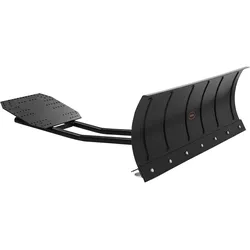
VEVOR Quad Schneeschild 1092 & 1524 mm Schneepflug ATV 3 Montageoptionen, für Meisten ATVs & UTVs zur Schneeräumung Geeignet, Kohlenstoffstahl-Räumschild, Höhen- & Links-Rechtsverstellbar, SchwarzVEVOR Quad Schneeschild 1092 & 1524 mm Schneepflug ATV 3 Montageoptionen, für Meisten ATVs & UTVs zur Schneeräumung Geeignet, Kohlenstoffstahl-Räumschild, Höhen- & Links-Rechtsverstellbar, Schwarz Hochfester Kohlenstoffstahl Breite Klinge Höhenverstellbar Hohe Kompatibilität Breites Anwendungsgebiet Zuverlässiger Betrieb Klingengröße: 43 Zoll/60 Zoll (1092,2 mm/1524 mm), Einstellbare Winkel: 5 Positionen links/rechts, 3 Positionen oben/unten, Produktgewicht: 104,28 lbs / 47,3 kg, Hauptmaterial: Q235A Kohlenstoffstahl,Artikelmodellnummer: TC7113, Produktabmessungen: 59,06 x 53,15 x 14,57 Zoll / 1500 x 1350 x 370 mm373,34 €*Versand: 0,00 €Sichere Weiterleitung zum Anbieter
-
Mowrator Schneepflug-KitMachen Sie Schluss mit mühsamem Schneeschippen! Rüsten Sie Ihren Mowrator mit dem Mowrator Schneepflug-Kit zum kraftvollen und effizienten Schneeräumer auf.Der Winter bringt zauberhafte Landschaften, aber auch lästige Pflichten. Die Einfahrt zu räumen, den Weg zur Haustür frei zu bekommen – das kostet Zeit und Kraft. Mit dem Mowrator Schneepflug-Kit gehört anstrengendes Schneeschieben der Vergangenheit an. Dieses robuste und durchdachte Zubehör verwandelt Ihren kompatiblen Rasenmäher in wenigen Schritten in einen zuverlässigen Schneepflug. So meistern Sie auch größere Schneemengen mühelos und schonen dabei Ihren Rücken.Key Features & Vorteile auf einen Blick:Einfache Montage: Das Kit wurde für das Mowrator 4WD Modell entwickelt. Ohne komplizierte Umbauten ist Ihr persönlicher Schneepflug schnell einsatzbereit.Robuste Stahlkonstruktion: Gefertigt aus hochwertigem, verzinktem oder pulv...715,00 €*Versand: 159,00 €Sichere Weiterleitung zum Anbieter
-
VEVOR Schneeschaufel, 76 cm Schneeschieber mit ergonomischem Griff, Klinge aus HDPE-Kunststoff, Schneeräumer, Schneepflug, tragbares Schneeräumwerkzeug für die Einfahrt im GartenVEVOR Schneeschaufel, 76 cm Schneeschieber mit ergonomischem Griff, Klinge aus HDPE-Kunststoff, Schneeräumer, Schneepflug, tragbares Schneeräumwerkzeug für die Einfahrt im Garten 76-cm-Schneeschaufel für den Außenbereich Effiziente Schneeräumung Langlebige Konstruktion Einfache Installation Vielseitig einsetzbar Verpackung mit erhöhtem Schutz Produkttyp: Ohne Räder, Hauptmaterialien: Eisen + Kunststoff, Nettogewicht: 5,86 lbs / 2,66 kg,Artikelmodellnummer: H760, Schaufelblatthöhe: 8,66 Zoll / 22 cm, Material: Kunststoff (HDPE), Schaufelblattlänge: 30 Zoll / 76,2 cm, Produktabmessungen: 30,12 x 4,53 x 49,21 Zoll / 765 x 115 x 1250 mm33,15 €*Versand: 0,00 €Sichere Weiterleitung zum Anbieter


-
Wie kann man Bilder in XnView sofort speichern?
Um Bilder in XnView sofort zu speichern, können Sie die Tastenkombination "Strg + S" verwenden oder auf "Datei" in der Menüleiste klicken und dann "Speichern" auswählen. Sie können auch die Option "Speichern unter" wählen, um das Bild unter einem neuen Namen oder in einem anderen Format zu speichern. **
-
Wie schalte ich die automatische Namenssortierung in xnview aus?
Um die automatische Namenssortierung in XnView auszuschalten, musst du in den Einstellungen des Programms gehen. Klicke auf "Optionen" und dann auf "Allgemein". Dort findest du die Option "Automatische Namenssortierung" und kannst sie deaktivieren. **
-
Wie kann man bei XnView ein Bild schwarz-weiß machen?
Um ein Bild in XnView schwarz-weiß zu machen, öffnen Sie das Bild in der Software. Gehen Sie dann zu "Bild" und wählen Sie "Farben konvertieren". Wählen Sie im Dropdown-Menü "Graustufen" aus und klicken Sie auf "OK", um das Bild in Schwarz-Weiß umzuwandeln. **
-
Wie kann ich das Symbol zum Zuschneiden in XnView wieder aktivieren?
Um das Symbol zum Zuschneiden in XnView zu aktivieren, öffnen Sie das Programm und gehen Sie zu "Ansicht" in der oberen Menüleiste. Klicken Sie dann auf "Symbolleisten" und stellen Sie sicher, dass das Kontrollkästchen für "Zuschneiden" aktiviert ist. Wenn es bereits aktiviert ist, versuchen Sie, das Programm neu zu starten oder die Einstellungen zurückzusetzen. **

Wie kann ich in XnView die Auswahl der Miniaturbilder von Verzeichnissen einstellen?
Um die Auswahl der Miniaturbilder in XnView einzustellen, öffnen Sie das Programm und gehen Sie zu den Einstellungen. Klicken Sie auf "Miniaturbilder" oder "Vorschau" und wählen Sie die gewünschte Option aus, z.B. "Automatisch", "Manuell" oder "Nach Dateityp". Speichern Sie die Einstellungen und die Auswahl der Miniaturbilder wird entsprechend angepasst. **
Wie kann ich die Hintergrundfarbe in xnview nach dem Ausschneiden schwarz machen?
Um die Hintergrundfarbe in XnView nach dem Ausschneiden schwarz zu machen, kannst du den "Hintergrund entfernen" -Effekt verwenden. Wähle das ausgeschnittene Bild aus und gehe dann zu "Bild" > "Effekte" > "Hintergrund entfernen". Wähle die Farbe "Schwarz" aus und wende den Effekt an. Dadurch wird der Hintergrund des ausgeschnittenen Bereichs schwarz gemacht. **
Top-Angebote
Produkte zum Begriff XnView:
-
VEVOR Schneeschild, 1524x385 mm Universal-Schneepflug, Höhe & Links-Rechts verstellbar, Räumschild, Stahl-Schneeschieber, 3 Montageoptionen, zur Schneeräumung, für die meisten ATVs & UTVsVEVOR Schneeschild, 1524x385 mm Universal-Schneepflug, Höhe & Links-Rechts verstellbar, Räumschild, Stahl-Schneeschieber, 3 Montageoptionen, zur Schneeräumung, für die meisten ATVs & UTVs Integriertes Blade-Panel Ergonomisches Hebeldesign Schnellverschlusssystem Verstärkt für harte Jobs Einsatz auf unterschiedlichem Gelände Hochleistungs-Federstoßdämpfung Klingengröße (Länge x Breite): 60 Zoll, Artikelmaterial: Stahl, Artikelabmessungen: 60,0 x 50,4 x 15,2 Zoll / 1524 x 1280 x 385 mm, Nettogewicht: 92,6 lb / 42 kg, Farbe: Glänzend Schwarz,Artikelmodellnummer: ATV-001-60370,40 €*Versand: 0,00 €Sichere Weiterleitung zum Anbieter
-
VEVOR Schneeschild, 1220x385 mm Universal-Schneepflug, Höhe & Links-Rechts verstellbar, Räumschild, Stahl-Schneeschieber, 3 Montageoptionen, zur Schneeräumung, für die meisten ATVs & UTVsVEVOR Schneeschild, 1220x385 mm Universal-Schneepflug, Höhe & Links-Rechts verstellbar, Räumschild, Stahl-Schneeschieber, 3 Montageoptionen, zur Schneeräumung, für die meisten ATVs & UTVs Integriertes Blade-Panel Ergonomisches Hebeldesign Schnellverschlusssystem Verstärkt für harte Jobs Einsatz auf unterschiedlichem Gelände Hochleistungs-Federstoßdämpfung Klingengröße (Länge x Breite): 48 Zoll, Artikelmaterial: Stahl, Artikelabmessungen: 48,0 x 50,4 x 15,2 Zoll / 1220 x 1280 x 385 mm, Nettogewicht: 91,2 lb / 41,4 kg, Farbe: Glänzend Schwarz,Artikelmodellnummer: ATV-001-48349,50 €*Versand: 0,00 €Sichere Weiterleitung zum Anbieter
-
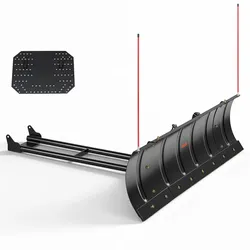
VEVOR Quad Schneeschild 1092 & 1524 mm Schneepflug ATV 3 Montageoptionen, für Meisten ATVs & UTVs zur Schneeräumung Geeignet, Kohlenstoffstahl-Räumschild, Höhen- & Links-Rechtsverstellbar, SchwarzVEVOR Quad Schneeschild 1092 & 1524 mm Schneepflug ATV 3 Montageoptionen, für Meisten ATVs & UTVs zur Schneeräumung Geeignet, Kohlenstoffstahl-Räumschild, Höhen- & Links-Rechtsverstellbar, Schwarz Hochfester Kohlenstoffstahl Breite Klinge Höhenverstellbar Hohe Kompatibilität Breites Anwendungsgebiet Zuverlässiger Betrieb Klingengröße: 43 Zoll/60 Zoll (1092,2 mm/1524 mm), Einstellbare Winkel: 5 Positionen links/rechts, 3 Positionen oben/unten, Produktgewicht: 104,28 lbs / 47,3 kg, Hauptmaterial: Q235A Kohlenstoffstahl,Artikelmodellnummer: TC7113, Produktabmessungen: 59,06 x 53,15 x 14,57 Zoll / 1500 x 1350 x 370 mm373,34 €*Versand: 0,00 €Sichere Weiterleitung zum Anbieter
-
Wer kann bei xnview helfen?
Bei xnview kann in erster Linie der Kundensupport helfen. Es gibt auch eine aktive Community von Nutzern, die in Foren oder auf Social-Media-Plattformen Unterstützung anbieten können. Darüber hinaus gibt es auch zahlreiche Online-Tutorials und Anleitungen, die bei der Nutzung von xnview helfen können. **
-
Wie kann ich Fotos bei XnView retuschieren?
Um Fotos bei XnView zu retuschieren, öffne das gewünschte Foto in der Software. Klicke dann auf das Retuschierungs-Tool in der Symbolleiste, um unerwünschte Elemente zu entfernen oder Fehler zu korrigieren. Verwende die verschiedenen Pinsel- und Auswahlwerkzeuge, um die gewünschten Änderungen vorzunehmen, und speichere das bearbeitete Foto, wenn du mit der Retuschierung zufrieden bist. **
-
Wie kann man Bilder in XnView sofort speichern?
Um Bilder in XnView sofort zu speichern, können Sie die Tastenkombination "Strg + S" verwenden oder auf "Datei" in der Menüleiste klicken und dann "Speichern" auswählen. Sie können auch die Option "Speichern unter" wählen, um das Bild unter einem neuen Namen oder in einem anderen Format zu speichern. **
-
Wie schalte ich die automatische Namenssortierung in xnview aus?
Um die automatische Namenssortierung in XnView auszuschalten, musst du in den Einstellungen des Programms gehen. Klicke auf "Optionen" und dann auf "Allgemein". Dort findest du die Option "Automatische Namenssortierung" und kannst sie deaktivieren. **
Ähnliche Suchbegriffe für XnView
-
Mowrator Schneepflug-KitMachen Sie Schluss mit mühsamem Schneeschippen! Rüsten Sie Ihren Mowrator mit dem Mowrator Schneepflug-Kit zum kraftvollen und effizienten Schneeräumer auf.Der Winter bringt zauberhafte Landschaften, aber auch lästige Pflichten. Die Einfahrt zu räumen, den Weg zur Haustür frei zu bekommen – das kostet Zeit und Kraft. Mit dem Mowrator Schneepflug-Kit gehört anstrengendes Schneeschieben der Vergangenheit an. Dieses robuste und durchdachte Zubehör verwandelt Ihren kompatiblen Rasenmäher in wenigen Schritten in einen zuverlässigen Schneepflug. So meistern Sie auch größere Schneemengen mühelos und schonen dabei Ihren Rücken.Key Features & Vorteile auf einen Blick:Einfache Montage: Das Kit wurde für das Mowrator 4WD Modell entwickelt. Ohne komplizierte Umbauten ist Ihr persönlicher Schneepflug schnell einsatzbereit.Robuste Stahlkonstruktion: Gefertigt aus hochwertigem, verzinktem oder pulv...715,00 €*Versand: 159,00 €Sichere Weiterleitung zum Anbieter
-
VEVOR Schneeschaufel, 76 cm Schneeschieber mit ergonomischem Griff, Klinge aus HDPE-Kunststoff, Schneeräumer, Schneepflug, tragbares Schneeräumwerkzeug für die Einfahrt im GartenVEVOR Schneeschaufel, 76 cm Schneeschieber mit ergonomischem Griff, Klinge aus HDPE-Kunststoff, Schneeräumer, Schneepflug, tragbares Schneeräumwerkzeug für die Einfahrt im Garten 76-cm-Schneeschaufel für den Außenbereich Effiziente Schneeräumung Langlebige Konstruktion Einfache Installation Vielseitig einsetzbar Verpackung mit erhöhtem Schutz Produkttyp: Ohne Räder, Hauptmaterialien: Eisen + Kunststoff, Nettogewicht: 5,86 lbs / 2,66 kg,Artikelmodellnummer: H760, Schaufelblatthöhe: 8,66 Zoll / 22 cm, Material: Kunststoff (HDPE), Schaufelblattlänge: 30 Zoll / 76,2 cm, Produktabmessungen: 30,12 x 4,53 x 49,21 Zoll / 765 x 115 x 1250 mm33,15 €*Versand: 0,00 €Sichere Weiterleitung zum Anbieter
-
Handschuh für Wachspolitur Versieglung Wachs SchneeräumungEinsatzgebiet Dieses Produkt ist ideal für das Auftragen von Wachspolitur, Lackversieglung oder auch zur Schneeräumung hergestellt worden. Der Handschuh ist sehr weich und Watte ähnlich. Material 100 % Polyester bei 40°C waschbar3,99 €*Versand: 4,99 €Sichere Weiterleitung zum Anbieter
-
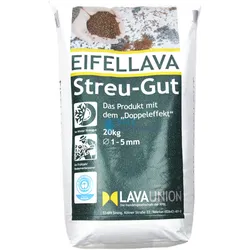
Lavagranulat Streugut 20kg Sack 1-5mmSchutz vor Glätte – sicher auf Schritt und Tritt Dieses hochwertige Lavagranulat im 20-kg-Sack ist Dein zuverlässiges Mittel gegen Eis und Schnee: Das Naturprodukt mit Körnung 1–5 mm sorgt für sofortige Anti-Rutschwirkung und ist dabei besonders umweltfreundlich. Du möchtest Gehwege, Zufahrten oder Betriebshöfe im Winter rutschsicherer machen? Dann bietet Dir dieses Streugut eine professionelle Lösung für sicheres Arbeiten und sauberen Untergrund – ohne Salz und damit ohne aggressive Rückstände. Besonderheiten: Körnung 1–5 mm sorgt für griffige Oberfläche bei Glätte. Naturprodukt, umweltfreundlich und salzfrei – keine Pflanzen- oder Gewässerschädigung. Rotbraune-Farbe bietet dezente Optik und überzeugt optisch wie funktional. Gute Anti-Rutsch-Wirkung selbst bei Tauwetter dank Aufnahme von Schmelzwasser. Spezifikationen: Verpackungseinheit: 20 kg Sack Körnung: 1–5 mm Farbe: rotbraun13,95 €*Versand: 6,95 €Sichere Weiterleitung zum Anbieter
-
Wie kann man bei XnView ein Bild schwarz-weiß machen?
Um ein Bild in XnView schwarz-weiß zu machen, öffnen Sie das Bild in der Software. Gehen Sie dann zu "Bild" und wählen Sie "Farben konvertieren". Wählen Sie im Dropdown-Menü "Graustufen" aus und klicken Sie auf "OK", um das Bild in Schwarz-Weiß umzuwandeln. **
-
Wie kann ich das Symbol zum Zuschneiden in XnView wieder aktivieren?
Um das Symbol zum Zuschneiden in XnView zu aktivieren, öffnen Sie das Programm und gehen Sie zu "Ansicht" in der oberen Menüleiste. Klicken Sie dann auf "Symbolleisten" und stellen Sie sicher, dass das Kontrollkästchen für "Zuschneiden" aktiviert ist. Wenn es bereits aktiviert ist, versuchen Sie, das Programm neu zu starten oder die Einstellungen zurückzusetzen. **
-
Wie kann ich in XnView die Auswahl der Miniaturbilder von Verzeichnissen einstellen?
Um die Auswahl der Miniaturbilder in XnView einzustellen, öffnen Sie das Programm und gehen Sie zu den Einstellungen. Klicken Sie auf "Miniaturbilder" oder "Vorschau" und wählen Sie die gewünschte Option aus, z.B. "Automatisch", "Manuell" oder "Nach Dateityp". Speichern Sie die Einstellungen und die Auswahl der Miniaturbilder wird entsprechend angepasst. **
-
Wie kann ich die Hintergrundfarbe in xnview nach dem Ausschneiden schwarz machen?
Um die Hintergrundfarbe in XnView nach dem Ausschneiden schwarz zu machen, kannst du den "Hintergrund entfernen" -Effekt verwenden. Wähle das ausgeschnittene Bild aus und gehe dann zu "Bild" > "Effekte" > "Hintergrund entfernen". Wähle die Farbe "Schwarz" aus und wende den Effekt an. Dadurch wird der Hintergrund des ausgeschnittenen Bereichs schwarz gemacht. **
* Alle Preise verstehen sich inklusive der gesetzlichen Mehrwertsteuer und ggf. zuzüglich Versandkosten. Die Angebotsinformationen basieren auf den Angaben des jeweiligen Shops und werden über automatisierte Prozesse aktualisiert. Eine Aktualisierung in Echtzeit findet nicht statt, so dass es im Einzelfall zu Abweichungen kommen kann. ** Hinweis: Teile dieses Inhalts wurden von KI erstellt.